Powered By Blogger

Senin, 09 Oktober 2017

Cara Aktivasi OS

Sekarang saya akan menunjukan cara aktivasi windows yang benar. OS yang akan saya pakai untuk aktivasi adalah Windows 10. 

Windows 10 saat ini semakin banyak diminati. Jumlah pengguna dan pangsa pasar Windows 10 juga semakin besar. Tidak heran jika sekarang ini sudah sangat banyak beragam promo penjualan Windows 10 baik di toko ritel fisik maupun di toko online.

Hal pertama yang harus kamu lakukan sebelum mengaktifkan Windows 10 di PC atau laptop kamu adalah membeli Windows 10. Kamu bisa membeli Windows 10 ini dari situs Microsoft Store Indonesia atau dari toko ritel fisik yang ada di banyak kota di Indonesia.

INGAT! Membeli Windows 10 kamu hanya akan mendapatkan lisensi berupa product keyWindows 10. Jika kamu beli Windows 10 dari toko ritel, kamu akan mendapatkan kotak kemasan berisi lisensi product key Windows 10.
Untuk file ISO kamu harus download sendiri. Kamu bisa download langsung dari situs Microsoft ini. Jika kamu sudah download ISO Windows 10, kamu tinggal install Windows 10 saja ke PC atau laptop kamu.
Buat kamu yang sudah install Windows 10 tanpa aktivasi, kamu hanya akan mendapatkan Windows 10 trial yang terbatas. Untuk menggunakan Windows 10 secara full, kamu perlu melakukan aktivasi Windows 10.
Untuk kamu yang masih bingung bagaimana cara aktivasi Windows 10, kamu bisa ikuti tutorial cara aktivasi Windows 10 berikut ini.
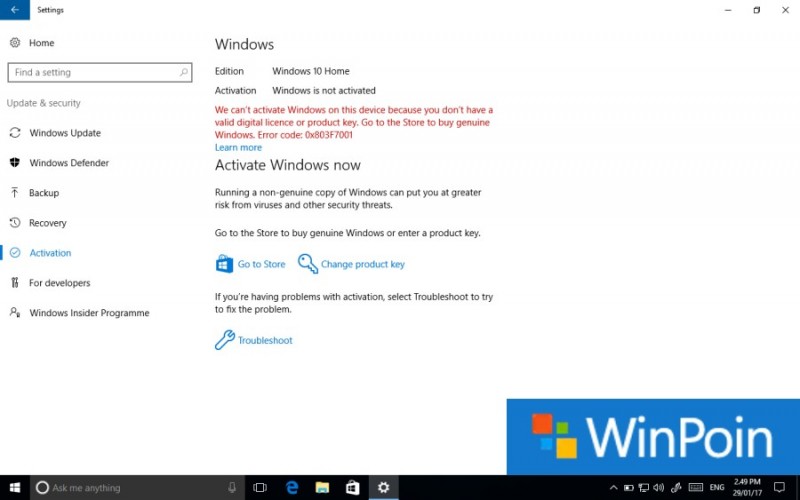
  1. Masuk ke Setting – Update & Security – Activation. Kamu akan melihat status Windows 10 kamu yang masih belum diaktifkan. Kamu harus melakukan aktivasi Windows 10 untuk menggunakan Windows 10 full secara penuh.Tutorial Cara Aktivasi Windows 10 dengan Mudah
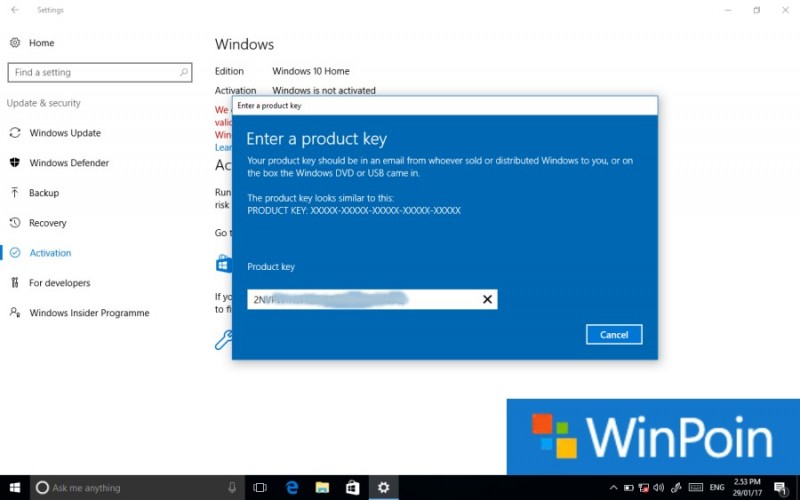
  2. Klik Change product key. Jendela lain akan terbuka untuk memasukkan product key Windows 10. Pastikan kamu sudah memiliki product key Windows 10.Tutorial Cara Aktivasi Windows 10 dengan Mudah
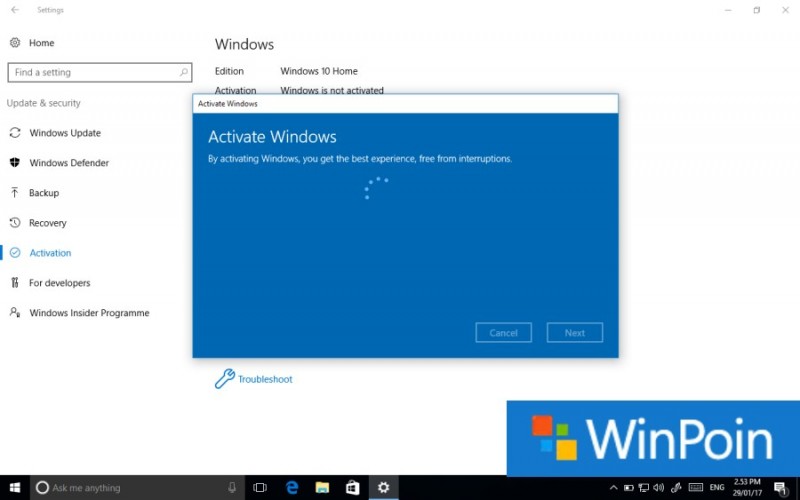
  3. Setelah kamu memasukkan kode dengan benar, otomatis akan lanjut ke halaman aktivasi Windows 10. Klik Next untuk memulai proses aktivasi.Tutorial Cara Aktivasi Windows 10 dengan Mudah
  4. Tunggu hingga proses aktivasi Windows 10 selesai. Cara aktivasi ini memerlukan koneksi internet, sehingga PC atau laptop Windows 10 kamu terhubung ke internet.Tutorial Cara Aktivasi Windows 10 dengan Mudah
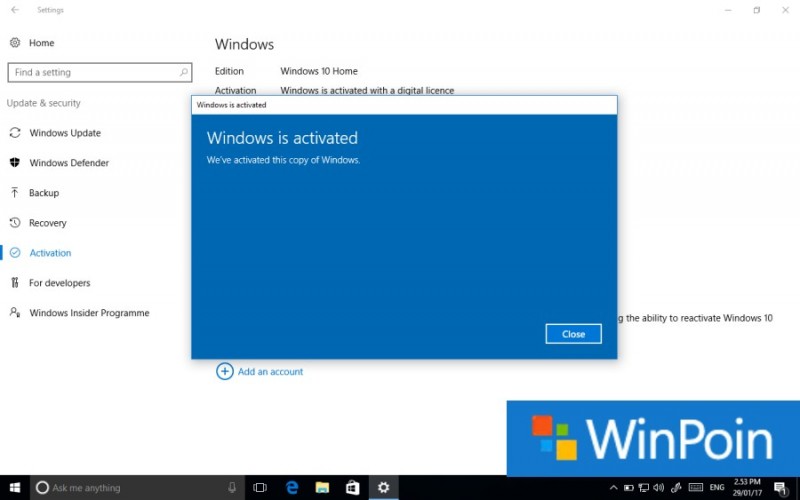
  5. Kamu akan melihat pemberitahuan bahwa Windows sudah diaktivasi. Klik Close.Tutorial Cara Aktivasi Windows 10 dengan Mudah
  6. Kamu sudah berhasil mengaktifkan lisensi Windows 10 kamu dan menggunakan Windows 10 secara full.Tutorial Cara Aktivasi Windows 10 dengan Mudah
Referensi :
  • https://winpoin.com/cara-aktivasi-windows-10/

Jenis Jenis Virtualisasi

Sekarang saya akan menjelaskan berbagai jenis virtualisasi, dimulai dari VMWare sampai ke Prox Mox

1. VMWare

VMware adalah software virtualisasi yang bisa kamu gunakan untuk membuat virtual machine. Sebenarnya nama VMware diambil dari nama perusahaan pembuat software tersebut yaitu VMware, Inc.

VMware memungkinkan kamu untuk membuat virtualisasi server, komputer, sistem operasi, storage device, aplikasi, networks, dsb.
Jadi bisa dibilang dengan VMware ini kamu bisa membuat komputer virtual di dalam komputer fisik, serta menjalankan sistem operasi didalam sistem operasi lainnya.
Di area server, virtualisasi VMware bisa digunakan untuk memaksimalkan resource hardware server — memecah satu server fisik menjadi beberapa server virtual yang fungsional.
Di area penggunaan sehari-hari, virtualisasi VMware bisa kita manfaatkan untuk menjalankan sistem operasi di dalam sistem operasi, misalnya menjalankan Linux di dalam Windows (dan sebaliknya). Selain untuk keperluan testing, ujicoba OS, kita juga bisa memanfaatkannya untuk membuat sistem yang terisolasi dan tidak merusak sistem utama meskipun sistem di virtual machine tersebut kita oprek-oprek sesuka hati.
WinPoin sendiri menggunakan VMware untuk membuat sistem virtual untuk diotak-atik sebagai bahan tutorial, tanpa harus khawatir merusak sistem operasi utama.
Kamu bisa memanfaatkan virtual machine hasil virtualisasi VMware untuk keperluan apapun kamu inginkan.
VMware bekerja dengan membuat layer hardware virtual (virtual machine) di komputer kita (physical machine). VMware akan membuat storage virtual, CPU virtual, RAM virtual, DVD ROM virtual, dan berbagai komponen virtual lainnya untuk kemudian menjadi virtual machine yang utuh.
Layer software yang disebut dengan hypervisor itulah yang secara dinamis mangalokasikan resource di komputer fisik (host computer) ke virtual machine sesuai dengan yang dibutuhkan.
Begitu virtual machine tersebut diinstall sistem operasi, maka sistem operasi di virtual machine tersebut (guest OS) akan berjalan secara terisolasi di sistem operasi utama (host OS).
Setiap state dari virtual machine tersebut bakal tersimpan dalam bentuk file yang nantinya bisa kamu gandakan dan pindahkan dengan mudah.
Dengan begitu kamu bisa menjalankan beberapa virtual machine dengan beberapa spesifikasi dan sistem operasi hanya dari satu komputer fisik.
2. Virtual Box
Virtualbox adalah software gratis milik Oracle yang fungsi utamanya adalah mem-visualisasi-kan sebuah atau banyak Sistem Operasi (OS) di dalam Sistem Operasi utama kita.
Jadi kita tidak perlu punya banyak komputer untuk memakai atau menguji beberapa Sistem Operasi.
Misalnya: OS utama sobat adalah Windows 8 namun sobat juga ingin merasakan OS lain yang di perkenalkan teman, ‘Linux Mint’. Maka sobat bisa menggunakan Virtualbox ini untuk menjalankan Linux mint tersebut tentunya dalam mode virtual alias simulasi. untuk lebih lengkapnya inilah fungsi fungsi virtualbox

Fungsi-Fungsi Virtualbox

#1. Mencoba Operation System apapun.

Virtualbox dapat memainkan semua sistem operasi baik itu menggunakan windows, linux atau turunan Linux lainnya. Virtualbox juga dapat dipergunakan untuk mengujicoba OS baru.

#2. Sebagai media untuk anda membuat simulasi jaringan.

Di dalam Virtualbox sobat dapat membuat banyak mesin virtual dan memainkannya sekaligus. hebatnya kita dapat menggabungkan semua mesin yang aktif tadi dalam satu jaringan. Seolah olah sobat punya banyak komputer yang terkoneksi.

#3. Sebagai komputer yang fleksibel dan dapat kita pindah-pindah sesuka hati kita.

Misalnya kita dapat membuat sebuah server antivirus dan server absensi sekaligus untuk keperluan kantor dalam bentuk virtual di satu komputer. Nah server antivirus dan absensi tadi dapat kita pindah ke komputer lain dengan memindahkan mesin virtual kita ke komputer lain jika sewaktu waktu komputer utamanya rusak. biasanya format file virtualbox berekstensi .VDI . maka tinggal copas vdi nya saja ke komputer lain.
3. Proxmox
Proxmox VE (Virtual Environment) adalah sebuah distro Linux virtualisasi berbasis Debian ( 64 bit) yang mengusung OpenZV dan KVM, dengan KVM kita tidak hanya bisa menginstall linux saja akan tetapi Operating system windows pun bisa kita instal. Namun yang membuat istimewa dari proxmox adalah kemudahan dalam installasi dan administrasi berbasis Web.
Beberapa keuntungan menggunakan Proxmox sebagai berikut :
  1. Kinerja terbaik.
  2. Instalasi yang telah dioptimalkan, sehingga lebih cepat.
  3. Mudah dalam manajemen.
  4. Cocok untuk kelas Enterprise.
Beberapa hal yang perlu diperhatikan :
  1. Proxmox tersedia hanya untuk hardware 64-bit.
  2. Pada Proses installasi proxmox akan menggunakan seluruh ruang storage yang ada, ini artinya Anda harus menyediakan 1 Server/Komputer dengan HDD khusus hanya untuk proxmox saja.
  3. Installer CD Proxmox hanya bisa diinstall di Single HDD, jadi bagi Anda yang menginginkan kemanan data dengan 2 HDD ( RAID1 ), Anda bisa memanfaatkan RAID Software, dengan mengkonfigurasinya setelah proses instalasi pada HDD pertama selesai.
Proxmox juga dilengkapi dengan VNC Viewer sehingga jika Anda menginginkan virtualisai dengan lingkungan Desktop seperti windows juga Xwindow linux.
Referensi : 
  •  "VMware leader in virtualization market"
  • http://dlc.sun.com/virtualbox/vboxdownload.html
  • http://www.meretas.com/pengertian-dan-fungsi-virtualbox/
  • https://www.it-newbie.com/2015/03/apa-itu-vmware-pengertian-dan-fungsinya.html
  • https://amandajatiayu.wordpress.com/2013/03/09/proxmox-dan-cara-instalasinya/

Fungsi Virtualisasi

Kali ini saya akan menjelaskan tentang beberapa keuntungan & kerugian dari virtualisasi
KEUNTUNGAN PENGGUNAAN VIRTUALISASI
  1. Pengurangan Biaya Investasi Hardware. Investasi hardware dapat ditekan lebih rendah karena virtualisasi hanya mendayagunakan kapasitas yang sudah ada. Tak perlu ada penambahan perangkat komputer, server dan pheriperal secara fisik. Kalaupun ada penambahan kapasitas harddisk dan memori, itu lebih ditujukan untuk mendukung stabilitas kerja komputer induk, yang jika dihitung secara finansial, masih jauh lebih hemat dibandingkan investasi hardware baru.
  2. Kemudahan Backup & Recovery. Server-server yang dijalankan didalam sebuah mesin virtual dapat disimpan dalam 1 buah image yang berisi seluruh konfigurasi sistem. Jika satu saat server tersebut crash, kita tidak perlu melakukan instalasi dan konfigurasi ulang. Cukup mengambil salinan image yang sudah disimpan, merestore data hasil backup terakhir dan server berjalan seperti sedia kala. Hemat waktu, tenaga dan sumber daya.
  3. Kemudahan Deployment. Server virtual dapat dikloning sebanyak mungkin dan dapat dijalankan pada mesin lain dengan mengubah sedikit konfigurasi. Mengurangi beban kerja para staff IT dan mempercepat proses implementasi suatu sistem
  4. Mengurangi Panas. Berkurangnya jumlah perangkat otomatis mengurangi panasnya ruang server/data center. Ini akan berimbas pada pengurangan biaya pendinginan/AC dan pada akhirnya mengurangi biaya penggunaan listrik
  5. Mengurangi Biaya Space. Semakin sedikit jumlah server berarti semakin sedikit pula ruang untuk menyimpan perangkat. Jika server ditempatkan pada suatu co-location server/data center, ini akan berimbas pada pengurangan biaya sewa
  6. Kemudahan Maintenance & Pengelolaan. Jumlah server yang lebih sedikit otomatis akan mengurangi waktu dan biaya untuk mengelola. Jumlah server yang lebih sedikit juga berarti lebih sedikit jumlah server yang harus ditangani
  7. Standarisasi Hardware. Virtualisasi melakukan emulasi dan enkapsulasi hardware sehingga proses pengenalan dan pemindahan suatu spesifikasi hardware tertentu tidak menjadi masalah. Sistem tidak perlu melakukan deteksi ulang hardware sebagaimana instalasi pada sistem/komputer fisik
  8. Kemudahan Replacement. Proses penggantian dan upgrade spesifikasi server lebih mudah dilakukan. Jika server induk sudah overload dan spesifikasinya tidak mencukupi lagi, kita bisa dengan mudah melakukan upgrade spesifikasi atau memindahkan virtual machine ke server lain yang lebih powerful
KERUGIAN PENGGUNAAN VIRTUALISASI
  1. Satu Pusat Masalah. Virtualisasi bisa dianalogikan dengan menempatkan semua telur didalam 1 keranjang. Ini artinya jika server induk bermasalah, semua sistem virtual machine didalamnya tidak bisa digunakan. Hal ini bisa diantisipasi dengan menyediakan fasilitas backup secara otomatis dan periodik atau dengan menerapkan prinsip fail over/clustering
  2. Spesifikasi Hardware. Virtualisasi membutuhkan spesifikasi server yang lebih tinggi untuk menjalankan server induk dan mesin virtual didalamnya
  3. Satu Pusat Serangan. Penempatan semua server dalam satu komputer akan menjadikannya sebagai target serangan. Jika hacker mampu menerobos masuk kedalam sistem induk, ada kemungkinan ia mampu menyusup kedalam server- server virtual dengan cara menggunakan informasi yang ada pada server induk.

Referensi :
  • Alex Fishman; Mike Rapoport; Evgeny Budilovsky; Izik Eidus (2013-06-25). "HVX: Virtualizing the Cloud" (PDF)rackcdn.com. Retrieved 2014-12-16.
  • https://www.kompasiana.com/deru.sudibyo/virtualisasi-komputer-dan-manfaatnya_55005d26813311fb16fa7727
  • https://www.excellent.co.id/product-services/vmware/keuntungan-teknologi-virtualisasi-cloud-computing/

Definisi Virtualisasi

Istilah virtualisasi (virtualization) memiliki banyak pengertian. Jika merujuk pada kamus Oxford, istilah virtualization merupakan turunan dari kata virtualize yang memiliki makna “Convert (something) to a computer-generated simulation of reality”. Dalam terjemahan bebas, virtualisasi berarti Mengubah sesuatu (mengkonversi) ke bentuk simulasi dari bentuk nyata yang ada.
Inti dari virtualisasi adalah membuat sebuah simulasi dari perangkat keras, sistem operasi, jaringan maupun yang lainnya. Di bidang teknologi informasi, virtualisasi digunakan sebagai sarana untuk improvisasi skalabilitas dari perangkat keras yang ada.
Dengan virtualisasi, beberapa sistem operasi dapat berjalan secara bersamaan pada satu buah komputer. Hal ini tentunya dapat mengurangi biaya yang harus dikeluarkan oleh sebuah perusahaan. Di masa akan datang, teknologi virtualisasi akan banyak digunakan baik oleh perusahaan yang bergerak dibidang teknologi informasi maupun yang tidak murni bergerak di bidang teknologi informasi namun menggunakan teknologi informasi sebagai sarana untuk memajukan usahanya.
Menurut Alan Murphy dalam papernya Virtualization Defined – Eight Different Ways, menyebutkan setidaknya terdapat delapan istilah dalam penerapan virtualisasi. Diantaranya adalah Menurut Alan Murphy dalam papernya Virtualization Defined – Eight Different Ways, menyebutkan setidaknya terdapat delapan istilah dalam penerapan virtualisasi, diantaranya adalah :

  1. operating system virtualization
  2. application server virtualization
  3. application virtualization
  4. management virtualization
  5. network virtualization
  6. hardware virtualization
  7. storage virtualization
  8. service virtualization.
Dalam hardware virtualization, perangkat lunak bekerja membentuk sebuah virtual machine yang bertindak seolah-olah seperti sebuah komputer asli dengan sebuah sistem operasi terinstall di dalamnya. Salah contoh yang mudah misalkan terdapat satu buah komputer yang telah terinstall GNU/Linux Linux Mint. Kemudian dengan menggunakan perangkat lunak virtualisasi misalnya Virtualbox, kita dapat menginstall sistem operasi lain sebagai contoh Windows XP atau FreeBSD.
Sistem operasi yang terinstall di komputer secara fisik dalam hal ini Linux Mint disebut sebagai host machinesedangkan sistem operasi yang diinstall diatasnya dinamakan guest machine. Istilah host dan guest dikenalkan untuk memudahkan dalam membedakan antara sistem operasi fisik yang terinstall di komputer dengan sistem operasi yang diinstall diatasnya atau virtualnya.

Referensi :
  •  "Virtualization in education" (PDF). IBM. October 2007. Retrieved 6 July 2010
  • https://sites.google.com/a/student.unsika.ac.id/kopijingga/home/pengertian-virtualisasi
  • http://blog.stimednp.ac.id/rifaldi/2015/01/14/pengertian-virtualisasi/

Pemasangan Hardware dan Software Pada Sistem Operasi

Pemasangan Hardware


Langkah Kerja
1. Letakkan motherboard pada tempat yang datar dan jangan lupa beri alas dengan permukaan yang lembut agar motherboard tidak tergores atau putus jalur komponennya.

2. Pasang processor pada motherboard. Pemasangan processor usahakan diluar cassing agar memudahkan anda dalam pemasangan processor tersebut. Pemasangan processor disesuaikan dengan jenis processor dan motherboard yang digunakan.

3. Setelah prosessor terpasang kemudian lakukan pemasangan kipas processor

4. Pasang RAM pada slot RAM yang tersedia pada motherboard.Pemasangan RAM pada slot harus mengikuti aturan karena apabila terjadi kesalahan dalam pemasangan dapat membuat RAM dan motherboard rusak atau terbakar.

5. Siapkan cassing untuk pemasangan semua komponen yang sudah di sediakan. Setelah menyiapkan casing pasanglah catu daya atau power supply seperti gambar dibawah ini!

6. Setelah itu masukkan motherboard pada cassing secara perlahan agar motherboard tidak rusak.Pada saat pemasangan motherboard, perhatikan konektor mouse, keyboard, serial, vga dan sound agar terpasang dengan panel yang terdapat pada cassing dengan benar.

7. Kemudian bautlah motherboard dengan dudukannya agar kuat dan tidak goyang.
8. Dicontoh ini kita mengunakan motherboard yang sudah dilengkapi dengan VGA, Sound Card, dan LAN Card yang sudah menjadi satu dalam motherboard. Komponen yang sudah menjadi satu dengan motherboard disebut dengan komponen ON BOARD.
9. Setelah itu pasanglah CD ROM pada rak yang terdapat pada casing, dengan cara memasukkannya dari depan.
10. Kemudian bautlah CD ROM yang telah terpasang tadi dangan raknya agar tidak goncang. Kemudian pasangkan kabel power dan kabel data atau kabel ATA CD ROM pada motherboard.
11. Pasanglah harddisk pada rak yang terdapat pada casing dengan perlahan agar harddisk tidak terbentur. Karena komponen harddisk ini sangat rawan tehadap goncangan.kemudian baut dengan kencang agar tidak goyang.
12. Setelah harddisk terpasang kemudian pasanglah kabel data atau kabel ATA harddisk pada motherboard dan pada harddisk itu sendiri.

13. Pasang konektor power supply pada tempatnya pada konektor yang terdapat di motherboard.(perhatian: jika pemasangan ini salah maka akan mengakibatkan kerusakan yang fatal pada motherboard.)

14. Kemudian tancapkan konektor power / restart / hdd lad / power lad dan lain-lain pad konektor yang terdapat di motherboard. seperti gambar berikut.

15. Setelah kita selesai merakit semua komponen maka perakitan tersebut harus kita uji apakah perakitan ini berhasil atau tidak. Dengan cara hidupkan komputer bila komputer dapat BOOTING maka perakitan berhasil.


Pemasangan Software /  Aplikasi

Langkah Kerja

1. Pertama kita siapkan file installer software yang ingin kita install,kemudian double klik pada file installer tersebut,setelah kita klik file instaler softwarenya biasanya muncul pesan "Do You Want To Run This File",klik run jika ingin melanjutkan ke penginstalan 

2. Setelah anda mengklik run,biasanya anda akan masuk ke menu utama software tersebut,jika anda ingin menginstall software tersebut klik next
3. Kemudian,jika muncul license seperti ini, berarti anda diminta untuk menyetujui license tersebut, untuk melanjutkan pilih "I Accept / I Agree" kemudian klik next


4. Ini adalah bagian untuk pemilihan lokasi dimana software tersebut akan diinstall/disimpan, biasanya secara default akan tersimpan di "C:/Program files" namun jika anda ingin menyimpan/menginstall software tersebut di tempat/drive lain anda dapat mengklik browse,tetapi jika anda ingin menginstall software tersebut di lokasi default,anda dapat langsung mengklik Next


5. Setelah memilih lokasi file yang diinstall biasanya proses pemecahan/penginstalan file akan dimulai,tunggu hingga selesai dan biasanya jika sudah selesai akan muncul pesan installation complete/penginstalan selesai, kemudian klik finish untuk menyelesaikan penginstallan.

Referensi :

  1.  "System Software". The University of Mississippi. Archived from the original on 2001-05-30.
  2.  "Parts of computer". Microsoft. Retrieved 5 December 2013.
  3. http://fahmifachrozikomputer.blogspot.co.id/2013/08/cara-menginstall-software-di-komputer.html
  4. https://respectunity.wordpress.com/sistem-komputer/software-2/instalasi-2/instalasi-sistem-operasi-berbasis-gui-windows-7/
Jump up

Langkah Langkah / Prosedur Penginstalan OS

Instalasi Sistem Operasi Berbasis GUI

Berikut ini adalah langkah langkah instalasi sistem operasi berbasis GUI. Kali ini saya menggunakan OS WIndows 7 karena OS tersebut merupakan OS yang paling banyak digunakan akhir akhir ini

Langkah-langkah menginstall windows (seven) 7:

1. Siapkan DVD instalasi Windows Seven (7) dan catat serial numbernya

2. Atur agar komputer booting dari dvd, pengaturan dilakukan lewat bios, bisanya tekan delete atau f2 ketika komputer baru dinyalakan pilih setingan booting kemudian pilih dvd rom menjadi urutan pertama. simpan konfigurasi bios dengan cara menekan f10.
3. Masukkan DVD Instalasi
4. Tekan tombol mana saja jika muncul tulisan boot from cd or dvd
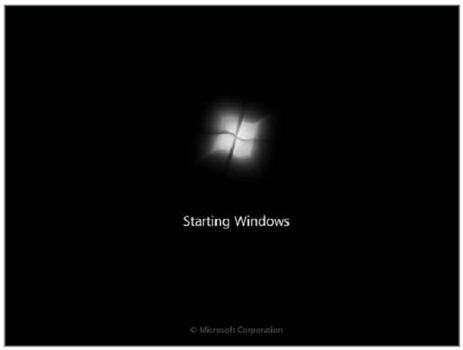
5. Muncul tampilan seperti dibawah
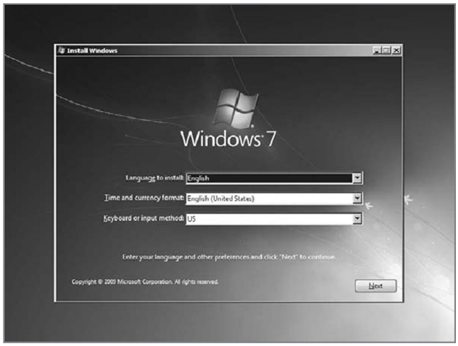
6. Selanjutnya muncul tampilan seperti di bawah, klik next
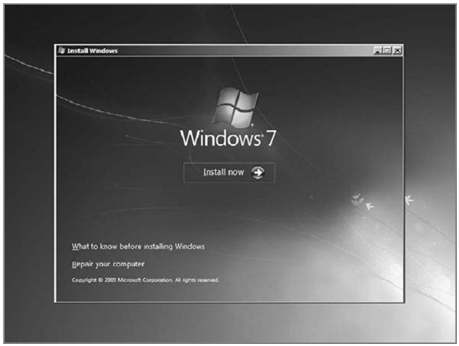
7. klik Install Now
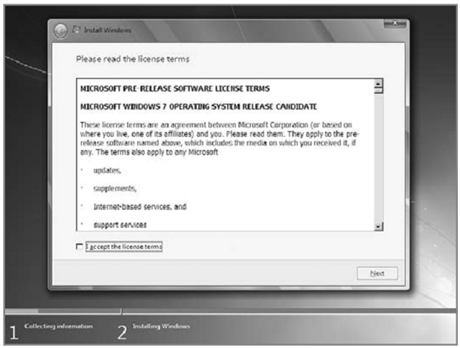
8. Beri tanda cek dann klik next
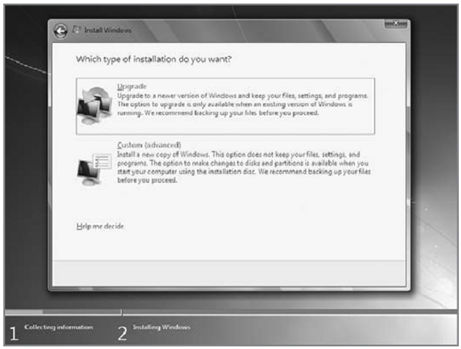
9. Karena kita sedang melakukan clean install maka pilih yang Custom (advanced)
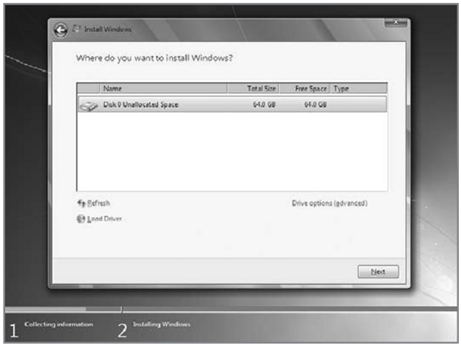
10. Pilih partisi yang akan dipakai untuk menginstal windows seven (7), contoh di bawah hardisk belum di bagi2 kedalam beberapa partisi, jika ingin membagi kedalam beberapa partisi sebelum proses instalasi pilih Drive options (advanced) disitu kita bisa membuat, menghapus dan meresize partisi. tapi dari pada bingun untuk yang pertama kali instalasi windows mending langsung pilih next saja, toh pembagian partisi bisa dilakukan setelah proses instalasi selesai.
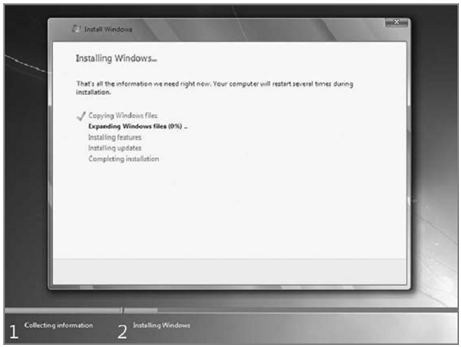
11. Proses instalasi dimulai….. proses instalasi ini memakan waktu yang cukup lama..
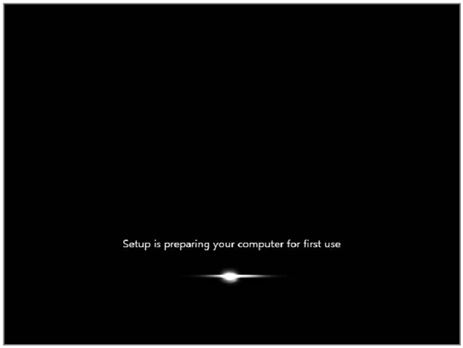
12. Setelah proses di atas selesai komputer akan otomatis restart sendiri. kemudian muncul seperti dibawah
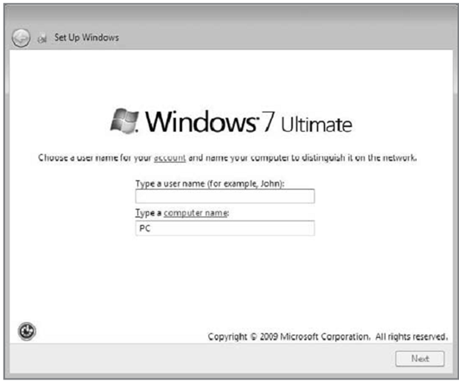
13. Ketikkan nama user dan nama computer anda
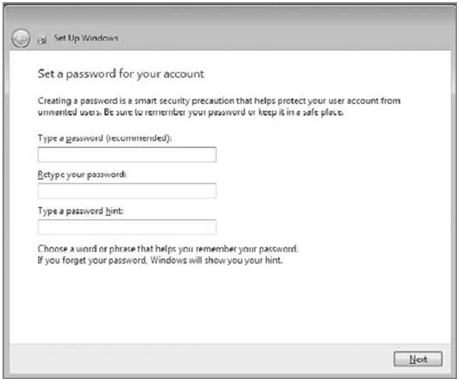
14. Kemudian isikan password untuk keamanan komputer anda. Jika tidak isi komputer anda tidak ada passwordnya.
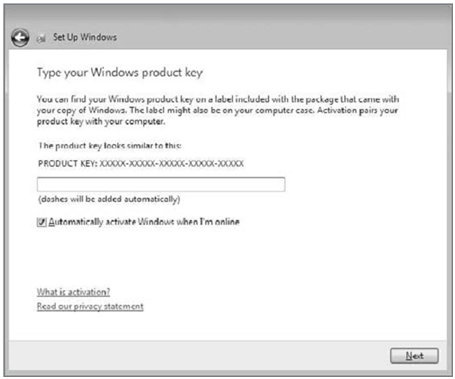
15. Masukkan Windows Product key yang sudah dicatat di awal tadi, jika tidak ada anda mendapat masa trial windows 7 selama 30 hari
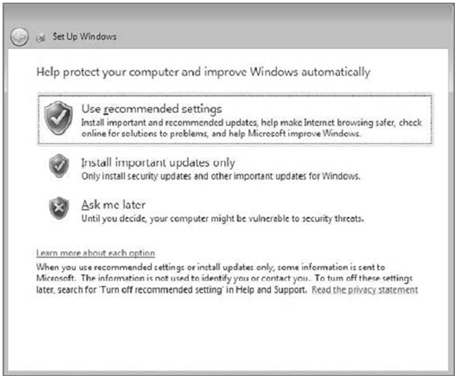
16. Selanjutnya setingan apakah windows akan otomatis meng update atau tidak
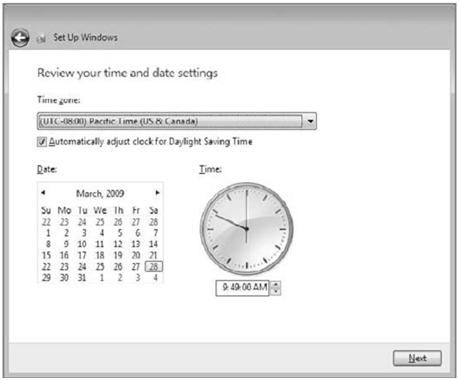
17. Kemudian setingan time zone

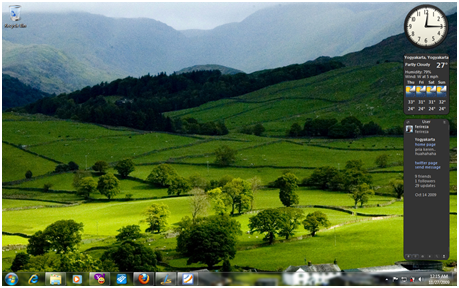
18. Instalasi selesai
   

Instalasi Sistem Operasi Berbasis Text (CLI)

Selanjutnya saya akan menjelaskan prosedur penginstalan OS berbasis text (CLI). Kali ini saya akan menggunakan OS Debian 

Debian adalah sistem operasi bebas yang dikembangkan secara terbuka oleh banyak programer sukarela(pengembang Debian) yang tergabung dalam Proyek Debian. Sistem operasi Debian adalah gabungan dari perangkat lunak yang dikembangkan dengan lisensi GNU, dan utamanya menggunakan kernel Linux, sehingga populer dengan nama Debian GNU/Linux. Sistem operasi Debian yang menggunakan kernel Linux merupakan salah satu distro Linux yang populer dengan kestabilannya. Dengan memperhitungkan distro berbasis Debian, seperti Ubuntu, Xubuntu, Knoppix, Mint, dan sebagainya, maka Debian merupakan distro Linux yang paling banyak digunakan di dunia
Berikut langkah-langkah instalasi Debian :


Gambar1.1 Debian


-pilih install, untuk masuk ke debian berbasis text


-lalu enter 
Gambar1.2 Select a Languange

-pilih language english

-lalu enter


Gambar1.3 Select Your Location

-pilih other, untuk memilih lokasi kamu

-lalu enter


Gambar1.4 Select Your Location

-pilih asia, untuk mengisi lokasi kamu

-lalu enter


Gambar1.5 Select Your Location

-pilih indonesia, untuk memilih wilayah kamu

-lalu enter


Gambar1.6 Configure Locates
-pilih united states,

-lalu enter


Gambar1.7 Select a Keyboard Layout
-la-pilih american english

-lalu enter


Gambar1.8 Configure The Network

-isilah nama lengkapmu,jangan nama orang lain

-lalu continue


Gambar1.9 Configure The Network

-isi host name di atas, terserah anda

-lalu enter

Gambar2.1 Set Up User And Password

-isilah password seperti di atas, persis

-lalu continue

 Gambar2.2 Set Up User And Password

-mengisi nama lengkapmu, harus namamu sendiri

-lalu continue


Gambar2.3 Set Up User And Password

-mengisi password, ketentuan 9-1

-lalu continue

Gambar2.4 Set Up User And Password

-ulangi lagi cara di atas untuk mengisi password

-lalu continue

                                     
Gambar2.5 Configure The Clock

-pilih wilayah jakarta,

-lalu continue


Gambar2.6 Partition Disk

-pilih guided entire disk,

-lalu continue

Gambar2.7 Partition Disk

-partition di atas , di klik

-lalu continue


Gambar2.8 Partition Disk

-pilih all file in one partition freecomended for new users,

-lalu continue


Gambar2.9 Configure The Package Manager

-pilih no, karena disini anda tidak akan scan cd

-lalu enter

Gambar3.1 Configuring Popularity Contest

-pilih no, karena anda disini tidak akan package usage survey

-lalu enter


Gambar3.2 Software Selection

-pilih graphical dekstop envirenment
-syarat tanda * harus dihilangkan, pakai spasi
-lalu enter

                                     
Gambar3.3 Configuring Grub-PC

-pilih yes untuk masuk configuring grub-pc
-lalu enter
-dan sudah selesai.

Referensi :

  1.  "Installing Debian GNU/Linux via the Internet". Debian. Retrieved 2008-12-11.
  2.  "Text mode programs (CUI: Console User Interface)". Wine User Guide. Retrieved Sep 22, 2013.
  3. http://dhwy-kaarsinah.blogspot.co.id/2012/03/cara-menginstal-debian-berbasis-cli.html
  4. https://respectunity.wordpress.com/sistem-komputer/software-2/instalasi-2/instalasi-sistem-operasi-berbasis-gui-windows-7/
Jump up