
Instalasi Sistem Operasi Berbasis GUI
Berikut ini adalah langkah langkah instalasi sistem operasi berbasis GUI. Kali ini saya menggunakan OS WIndows 7 karena OS tersebut merupakan OS yang paling banyak digunakan akhir akhir ini
Langkah-langkah menginstall windows (seven) 7:
Berikut ini adalah langkah langkah instalasi sistem operasi berbasis GUI. Kali ini saya menggunakan OS WIndows 7 karena OS tersebut merupakan OS yang paling banyak digunakan akhir akhir ini
Langkah-langkah menginstall windows (seven) 7:
1. Siapkan DVD instalasi Windows Seven (7) dan catat serial numbernya
2. Atur agar komputer booting dari dvd, pengaturan dilakukan lewat bios, bisanya tekan delete atau f2 ketika komputer baru dinyalakan pilih setingan booting kemudian pilih dvd rom menjadi urutan pertama. simpan konfigurasi bios dengan cara menekan f10.
3. Masukkan DVD Instalasi
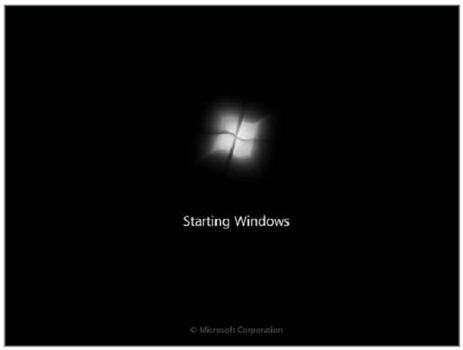
4. Tekan tombol mana saja jika muncul tulisan boot from cd or dvd
5. Muncul tampilan seperti dibawah
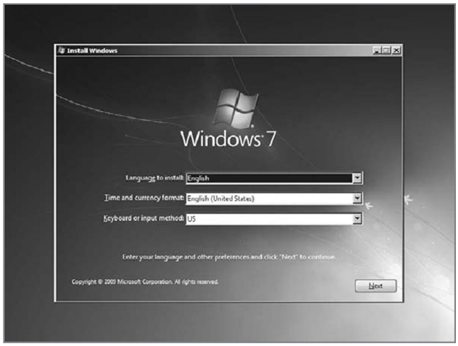
6. Selanjutnya muncul tampilan seperti di bawah, klik next
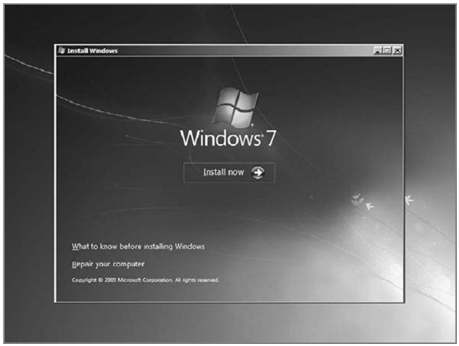
7. klik Install Now
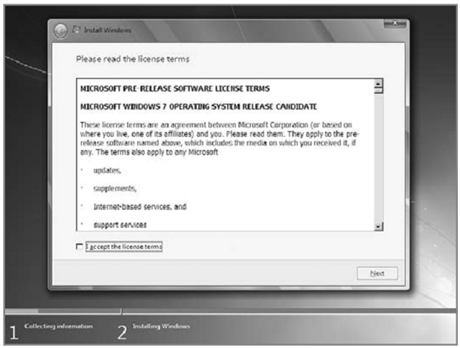
8. Beri tanda cek dann klik next
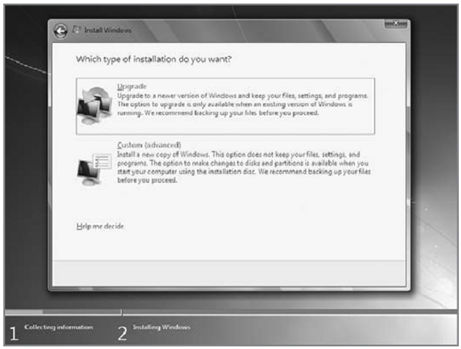
9. Karena kita sedang melakukan clean install maka pilih yang Custom (advanced)
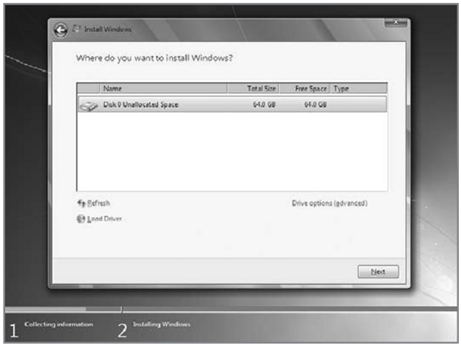
10. Pilih partisi yang akan dipakai untuk menginstal windows seven (7), contoh di bawah hardisk belum di bagi2 kedalam beberapa partisi, jika ingin membagi kedalam beberapa partisi sebelum proses instalasi pilih Drive options (advanced) disitu kita bisa membuat, menghapus dan meresize partisi. tapi dari pada bingun untuk yang pertama kali instalasi windows mending langsung pilih next saja, toh pembagian partisi bisa dilakukan setelah proses instalasi selesai.
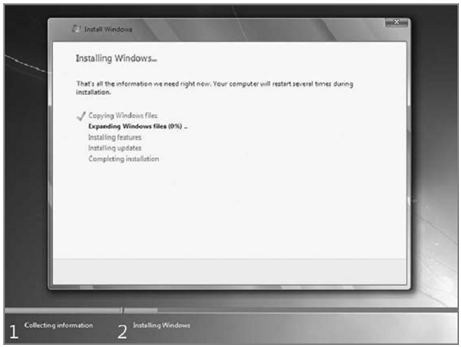
11. Proses instalasi dimulai….. proses instalasi ini memakan waktu yang cukup lama..
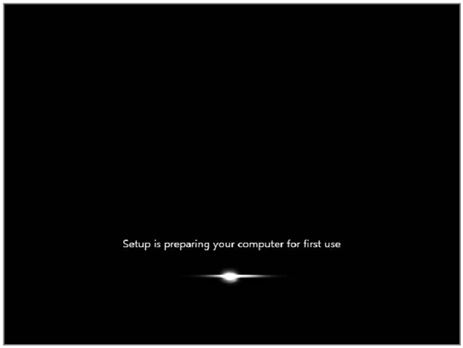
12. Setelah proses di atas selesai komputer akan otomatis restart sendiri. kemudian muncul seperti dibawah
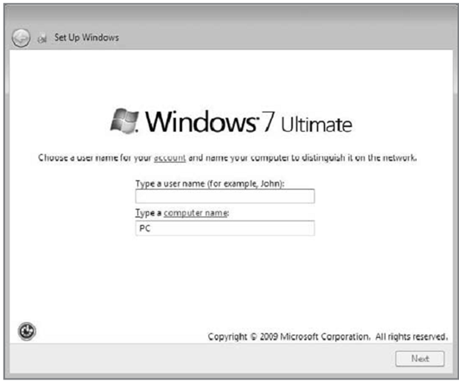
13. Ketikkan nama user dan nama computer anda
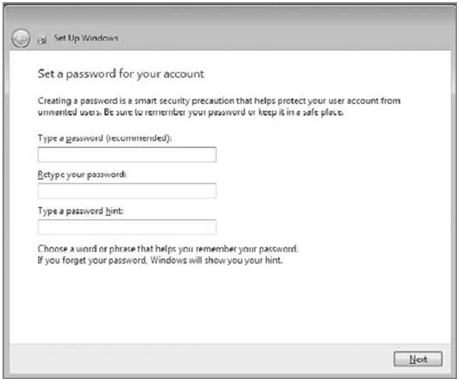
14. Kemudian isikan password untuk keamanan komputer anda. Jika tidak isi komputer anda tidak ada passwordnya.
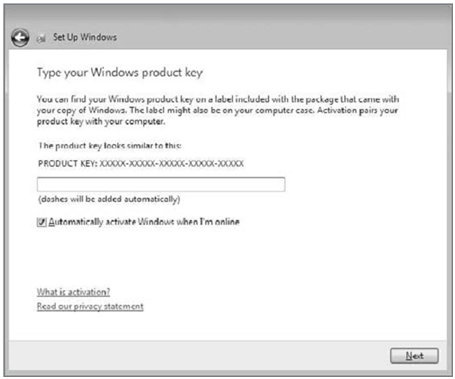
15. Masukkan Windows Product key yang sudah dicatat di awal tadi, jika tidak ada anda mendapat masa trial windows 7 selama 30 hari
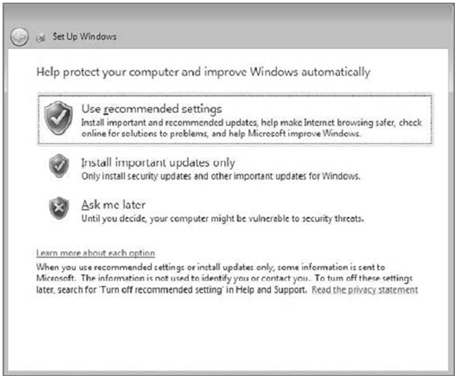
16. Selanjutnya setingan apakah windows akan otomatis meng update atau tidak
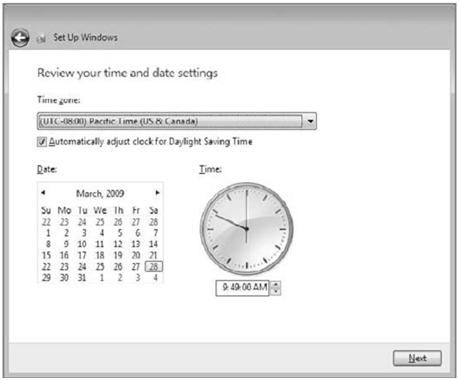
17. Kemudian setingan time zone
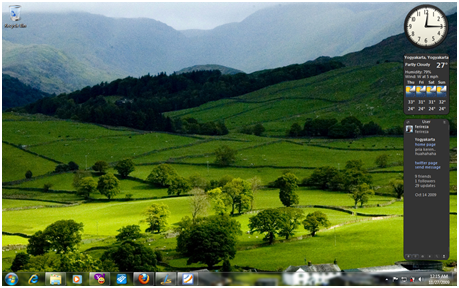
18. Instalasi selesai
Instalasi Sistem Operasi Berbasis Text (CLI)
Selanjutnya saya akan menjelaskan prosedur penginstalan OS berbasis text (CLI). Kali ini saya akan menggunakan OS Debian


Debian adalah sistem operasi bebas yang dikembangkan secara terbuka oleh banyak programer sukarela(pengembang Debian) yang tergabung dalam Proyek Debian. Sistem operasi Debian adalah gabungan dari perangkat lunak yang dikembangkan dengan lisensi GNU, dan utamanya menggunakan kernel Linux, sehingga populer dengan nama Debian GNU/Linux. Sistem operasi Debian yang menggunakan kernel Linux merupakan salah satu distro Linux yang populer dengan kestabilannya. Dengan memperhitungkan distro berbasis Debian, seperti Ubuntu, Xubuntu, Knoppix, Mint, dan sebagainya, maka Debian merupakan distro Linux yang paling banyak digunakan di dunia
Berikut langkah-langkah instalasi Debian :

Gambar1.1 Debian
-pilih install, untuk masuk ke debian berbasis text
-lalu enter

Gambar1.2 Select a Languange
-pilih language english
-lalu enter

Gambar1.3 Select Your Location
-pilih other, untuk memilih lokasi kamu
-lalu enter

Gambar1.4 Select Your Location
-pilih asia, untuk mengisi lokasi kamu
-lalu enter

Gambar1.5 Select Your Location
-pilih indonesia, untuk memilih wilayah kamu
-lalu enter

Gambar1.6 Configure Locates
-pilih united states,
-lalu enter

Gambar1.7 Select a Keyboard Layout
-la-pilih american english
-lalu enter

Gambar1.8 Configure The Network
-isilah nama lengkapmu,jangan nama orang lain
-lalu continue

Gambar1.9 Configure The Network
-isi host name di atas, terserah anda
-lalu enter

Gambar2.1 Set Up User And Password
-isilah password seperti di atas, persis
-lalu continue

Gambar2.2 Set Up User And Password
-mengisi nama lengkapmu, harus namamu sendiri
-lalu continue

Gambar2.3 Set Up User And Password
-mengisi password, ketentuan 9-1
-lalu continue

Gambar2.4 Set Up User And Password
-ulangi lagi cara di atas untuk mengisi password
-lalu continue

Gambar2.5 Configure The Clock
-pilih wilayah jakarta,
-lalu continue

Gambar2.6 Partition Disk
-pilih guided entire disk,
-lalu continue

Gambar2.7 Partition Disk
-partition di atas , di klik
-lalu continue

Gambar2.8 Partition Disk
-pilih all file in one partition freecomended for new users,
-lalu continue

Gambar2.9 Configure The Package Manager
-pilih no, karena disini anda tidak akan scan cd
-lalu enter

Gambar3.1 Configuring Popularity Contest
-pilih no, karena anda disini tidak akan package usage survey
-lalu enter

Gambar3.2 Software Selection
-pilih graphical dekstop envirenment
-syarat tanda * harus dihilangkan, pakai spasi
-lalu enter

Gambar3.3 Configuring Grub-PC
-pilih yes untuk masuk configuring grub-pc
-lalu enter
-dan sudah selesai.
Referensi :
- "Installing Debian GNU/Linux via the Internet". Debian. Retrieved 2008-12-11.
- "Text mode programs (CUI: Console User Interface)". Wine User Guide. Retrieved Sep 22, 2013.
- http://dhwy-kaarsinah.blogspot.co.id/2012/03/cara-menginstal-debian-berbasis-cli.html
- https://respectunity.wordpress.com/sistem-komputer/software-2/instalasi-2/instalasi-sistem-operasi-berbasis-gui-windows-7/

Tidak ada komentar:
Posting Komentar